
فهرست مطالب
اگر به تازگی یک دستگاه NVR تیاندی خریداری کردهاید یا قصد دارید سیستم نظارتی خود را با این برند راهاندازی کنید، این مقاله دقیقاً برای شما نوشته شده است. تنظیمات NVR تیاندی شامل مراحلی از اتصال فیزیکی تا فعالسازی، افزودن دوربینها، پیکربندی ضبط و در نهایت دسترسی از راه دور از طریق موبایل میشود. در این راهنمای جامع، تمام این مراحل را گامبهگام و به زبان ساده توضیح میدهیم تا حتی بدون تجربه قبلی، سیستم مداربسته خود را به درستی راهاندازی کنید.
| موضوع | خلاصه |
|---|---|
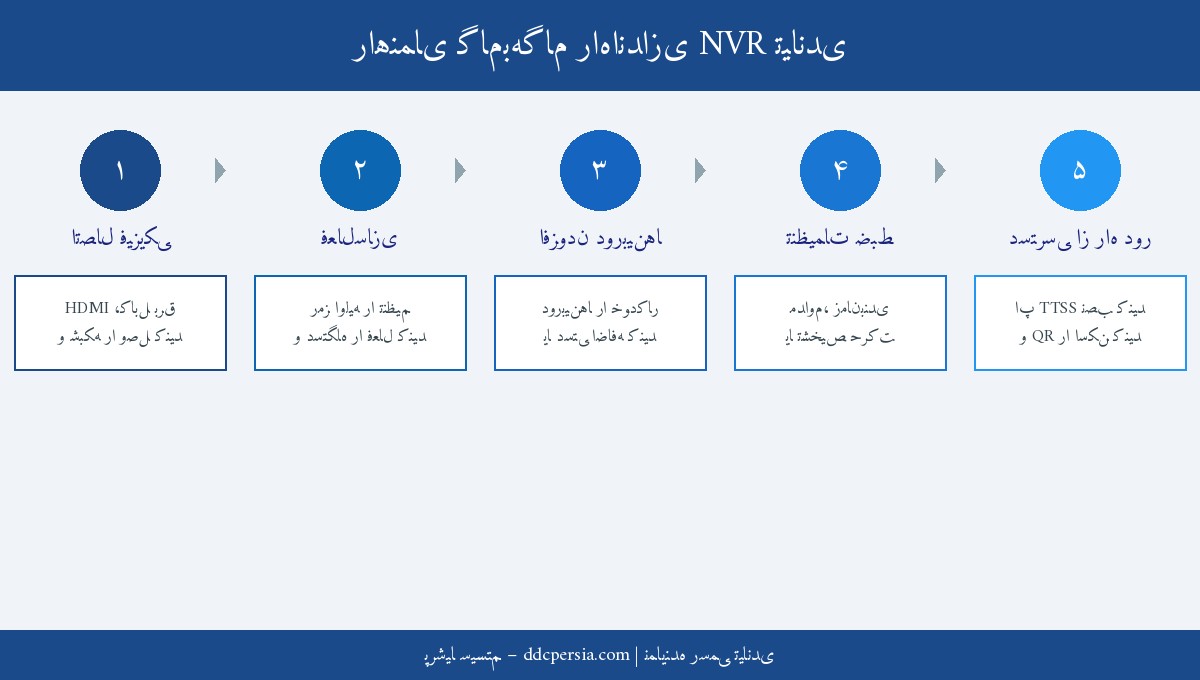
| اتصال فیزیکی | کابل برق، HDMI و شبکه را وصل کنید |
| فعالسازی | رمز اولیه تنظیم + فعالسازی از منوی دستگاه |
| افزودن دوربین | خودکار (همان شبکه) یا دستی با آیپی |
| تنظیمات ضبط | مداوم، زمانبندی شده یا تشخیص حرکت |
| دسترسی از راه دور | نصب اپ TTSS + اسکن QR Code |
پیشنیازهای تنظیمات NVR تیاندی
پیش از شروع راهاندازی، باید مطمئن شوید که تجهیزات زیر را در اختیار دارید:
- دستگاه NVR تیاندی (مانند TC-R3105، TC-R3110 یا TC-R3210)
- یک یا چند دوربین IP تیاندی سازگار
- هارد دیسک اینترنال مخصوص دوربین مداربسته (Western Digital Purple یا Seagate SkyHawk)
- مانیتور یا تلویزیون با ورودی HDMI یا VGA
- کابل شبکه Cat5e یا Cat6 و سوئیچ شبکه
- ماوس USB (داخل جعبه دستگاه موجود است)
- دسترسی به روتر اینترنت (برای راهاندازی دسترسی از راه دور)
توجه داشته باشید که دستگاههای تیاندی با پورت PoE میتوانند از طریق همان کابل شبکه، برق دوربینها را هم تأمین کنند و نیازی به کابل برق جداگانه برای هر دوربین نیست. این ویژگی نصب را بسیار سادهتر میکند.
اتصال فیزیکی NVR تیاندی
اولین گام در راهاندازی NVR تیاندی اتصال صحیح تمام کابلهاست. ترتیب توصیهشده به این شکل است:
نصب هارد دیسک
قبل از روشن کردن دستگاه، هارد دیسک را نصب کنید. درپوش پشتی یا زیرین دستگاه را باز کرده، هارد را روی ریل مخصوص قرار دهید و کابل SATA و برق را وصل کنید. پس از بسته شدن درپوش، دستگاه را به برق وصل کنید. دقت داشته باشید که حتماً از هارددیسکهای طراحیشده برای کاربردهای نظارتی استفاده کنید؛ هارد معمولی کامپیوتری توان کار پیوسته ۲۴ ساعته را ندارد.
اتصال مانیتور و ماوس
کابل HDMI یا VGA را از مانیتور به پورت خروجی تصویر NVR وصل کنید. ماوس USB را هم به یکی از پورتهای USB دستگاه متصل نمایید. بیشتر مدلهای تیاندی دارای خروجی HDMI هستند که کیفیت تصویر بهتری نسبت به VGA ارائه میدهند.
اتصال دوربینها
اگر NVR شما دارای پورت PoE است (مانند TC-R3110 با ۸ پورت PoE)، هر دوربین تیاندی را مستقیماً با کابل شبکه به پورتهای PoE پشت دستگاه متصل کنید. در غیر این صورت، دوربینها را از طریق سوئیچ شبکه به NVR وصل نمایید و برق آنها را از آداپتور جداگانه تأمین کنید. حداکثر طول مجاز هر کابل شبکه بدون تقویتکننده ۱۰۰ متر است.
فعالسازی اولیه NVR تیاندی
پس از روشن شدن دستگاه، ویزارد راهاندازی اولیه (Startup Wizard) نمایش داده میشود. مهمترین مرحله در این بخش، فعالسازی یا Activation دستگاه است. دستگاههای تیاندی قبل از استفاده باید فعالسازی شوند تا از دسترسی غیرمجاز جلوگیری شود.
در صفحه فعالسازی، یک رمز عبور قوی برای دستگاه تنظیم کنید. این رمز باید حداقل ۸ کاراکتر شامل حروف بزرگ، کوچک و عدد باشد. همچنین یک ایمیل بازیابی وارد کنید تا در صورت فراموشی رمز، بتوانید آن را بازیابی نمایید. برای آشنایی بیشتر با فرایند فعالسازی از طریق نرمافزار کامپیوتر، میتوانید به راهنمای اکتیو کردن دوربینهای تیاندی با Search Config Tool مراجعه کنید.
تنظیمات تاریخ و ساعت
پس از فعالسازی، تاریخ و ساعت را تنظیم کنید. این مرحله بسیار مهم است زیرا اطلاعات زمانی ضبطها به آن وابسته است. توصیه میشود از سرور NTP برای تنظیم خودکار ساعت استفاده کنید. آدرس pool.ntp.org را وارد کرده و تایمزون را روی Asia/Tehran قرار دهید.
افزودن دوربینها به NVR تیاندی
یکی از مزیتهای اصلی دستگاههای NVR تیاندی قابلیت جستوجو و افزودن خودکار دوربینهای همشبکه است. دو روش اصلی برای افزودن دوربین وجود دارد:
روش اول: جستوجوی خودکار دوربینها
از منوی اصلی به تنظیمات ← مدیریت دوربین ← افزودن دوربین بروید. دکمه «جستوجو» (Search) را بزنید. NVR به صورت خودکار تمام دوربینهای تیاندی موجود در همان شبکه را پیدا میکند. دوربینهای مورد نظر را علامت بزنید و روی «افزودن» کلیک کنید. اگر دوربینها هنوز فعالسازی نشدهاند، باید ابتدا آنها را با رمز عبور فعال کنید.
روش دوم: افزودن دستی با آیپی
اگر دوربین در شبکه دیگری یا آیپی خاصی قرار دارد، میتوانید آدرس IP، پورت (پیشفرض: ۸۰۰۰)، نام کاربری (admin) و رمز عبور دوربین را به صورت دستی وارد کنید. این روش برای دوربینهای در مکانهای مختلف یا اتصال از طریق اینترنت کاربرد دارد.
نکته مهم: آیپی دوربینهای PoE
دوربینهایی که مستقیماً به پورت PoE دستگاه وصل میشوند، معمولاً به صورت خودکار آیپی دریافت میکنند و در لیست دوربینهای قابل افزودن ظاهر میشوند. این دوربینها در یک زیرشبکه داخلی مجزا (معمولاً ۱۹۲.۱۶۸.۲.x) قرار میگیرند و ایزوله از شبکه اصلی هستند که از نظر امنیتی مطلوب است.
تنظیمات ضبط در NVR تیاندی
پس از افزودن دوربینها، نوبت به پیکربندی نحوه ضبط میرسد. تنظیمات ضبط NVR تیاندی از طریق منوی تنظیمات ← ذخیرهسازی ← جدول ضبط انجام میشود.
حالت ضبط مداوم
در این حالت دستگاه ۲۴ ساعت شبانهروز، ۷ روز هفته ضبط میکند. برای فعال کردن آن، در جدول زمانی تمام بازههای زمانی را با رنگ «ضبط مداوم» (Continuous) پر کنید. این حالت برای محیطهایی مثل انبار، فروشگاه یا پارکینگ مناسب است ولی فضای هارد را بیشتر مصرف میکند.
ضبط با تشخیص حرکت
در این حالت NVR فقط زمانی ضبط میکند که حرکتی در تصویر دوربین تشخیص داده شود. این روش فضای هارد را به میزان قابل توجهی کاهش میدهد. برای تنظیم، از منوی تنظیمات ← دوربین ← تشخیص حرکت وارد شده و ناحیه حساسیت را مشخص کنید. حساسیت را خیلی بالا نگذارید تا از ضبطهای اضافه مثل حرکت برگها جلوگیری شود.
ضبط زمانبندی شده
میتوانید NVR را طوری تنظیم کنید که فقط در ساعات مشخصی ضبط کند؛ مثلاً از ۸ صبح تا ۱۰ شب یا فقط در روزهای خاص هفته. این گزینه برای دفاتر اداری یا محیطهایی که در ساعات غیراداری خالی هستند بسیار کاربردی است.
محاسبه فضای مورد نیاز هارد
| تعداد دوربین | رزولوشن | حالت ضبط | فضای تقریبی (۳۰ روز) |
|---|---|---|---|
| ۴ دوربین | Full HD 1080p | مداوم | ~۴ ترابایت |
| ۸ دوربین | Full HD 1080p | مداوم | ~۸ ترابایت |
| ۸ دوربین | 4MP | تشخیص حرکت | ~۳ ترابایت |
| ۱۶ دوربین | Full HD 1080p | مداوم | ~۱۶ ترابایت |
تنظیمات شبکه NVR تیاندی
برای اینکه بتوانید از راه دور به دوربینهای خود دسترسی داشته باشید، باید تنظیمات شبکه NVR را به درستی انجام دهید. از منوی تنظیمات ← شبکه ← پایه وارد شوید.
آیپی ثابت یا DHCP؟
توصیه میشود برای NVR از آیپی ثابت (Static IP) استفاده کنید. مثلاً آیپی ۱۹۲.۱۶۸.۱.۱۰۰ را با گیتوی ۱۹۲.۱۶۸.۱.۱ و DNS 8.8.8.8 وارد کنید. این کار مانع از تغییر آدرس دستگاه پس از راهاندازی مجدد روتر میشود و دسترسی از راه دور را پایدارتر میکند.
Port Forwarding در روتر
برای دسترسی از خارج از شبکه خانگی، باید پورتهای زیر را در روتر باز کنید:
- پورت ۸۰۰۰: پورت اصلی ارتباطی دستگاه تیاندی
- پورت ۸۰: دسترسی وب (اختیاری)
- پورت ۵۵۴: جریان RTSP برای نرمافزارهای خارجی
دسترسی از راه دور به NVR تیاندی با اپ TTSS
یکی از محبوبترین ویژگیهای دستگاههای NVR تیاندی، قابلیت مشاهده دوربینها از طریق اپلیکیشن TTSS روی موبایل است. این اپ برای iOS و Android موجود است و اتصال از طریق Cloud P2P را بدون نیاز به Port Forwarding ممکن میسازد.
مراحل راهاندازی TTSS
- اپلیکیشن TTSS را از Google Play یا App Store دانلود و نصب کنید.
- در NVR به مسیر تنظیمات ← شبکه ← P2P بروید و مطمئن شوید که گزینه P2P فعال است. یک کد QR روی صفحه نمایش ظاهر میشود.
- اپ TTSS را باز کنید، روی آیکون «+» در گوشه بالا ضربه بزنید و گزینه Scan QR Code را انتخاب کنید.
- کد QR نمایشدادهشده روی مانیتور NVR را اسکن کنید.
- نام دستگاه دلخواه و رمز عبور NVR را وارد کنید.
- دستگاه به لیست اضافه میشود و میتوانید تصویر زنده دوربینها را از هر جایی مشاهده کنید.
همچنین میتوانید برای مشاهده تصاویر ضبطشده و مدیریت دستگاه از راه دور، به صورت آنلاین از این اپ استفاده کنید. برای آشنایی با نحوه انتقال تصاویر ضبط شده، مقاله نحوه انتقال تصاویر دوربین مداربسته تیاندی را مطالعه کنید.
تنظیمات پیشرفته NVR تیاندی
تنظیمات ایمیل هشدار
NVR تیاندی میتواند در صورت تشخیص حرکت یا رویداد خاص، ایمیل هشدار ارسال کند. از منوی تنظیمات ← رویداد ← ارسال ایمیل وارد شده و اطلاعات سرور SMTP ایمیل خود را وارد کنید. برای Gmail میتوانید از smtp.gmail.com با پورت ۵۸۷ و یک رمز عبور اپلیکیشن (App Password) استفاده کنید.
تنظیمات بازنویسی هارد
وقتی هارد پر میشود، دستگاه به صورت پیشفرض قدیمیترین ضبطها را پاک میکند تا فضا خالی شود. این قابلیت از منوی تنظیمات ← ذخیرهسازی ← تنظیمات هارد قابل مدیریت است. اطمینان حاصل کنید که گزینه «بازنویسی» (Overwrite) فعال باشد تا ضبط بدون وقفه ادامه یابد.
ایجاد کاربر محدود برای مشاهده
میتوانید برای کاربران مختلف حسابهایی با دسترسی محدود ایجاد کنید تا مثلاً فقط امکان مشاهده دوربینهای خاصی را داشته باشند و قادر به تغییر تنظیمات نباشند. این ویژگی برای سازمانها و کسبوکارهایی که میخواهند دسترسی کارمندان را کنترل کنند بسیار مفید است. همچنین میتوانید با راهنمای فعال کردن دستگاههای تیاندی در نرمافزار آرین آشنا شوید تا دسترسی از کامپیوتر را هم تنظیم کنید.
مشکلات رایج در تنظیمات NVR تیاندی و راهحلها
| مشکل | علت احتمالی | راهحل |
|---|---|---|
| دوربین در NVR نشان داده نمیشود | کابل شبکه معیوب یا آیپی متفاوت | کابل را تعویض کنید؛ دوربین را با Search Config Tool پیدا کنید |
| ضبط انجام نمیشود | هارد فرمت نشده یا جدول ضبط خالی | از منوی هارد، فرمت انجام دهید؛ جدول ضبط را کامل کنید |
| اتصال اپ TTSS برقرار نمیشود | P2P غیرفعال یا مشکل اینترنت NVR | P2P را فعال کنید؛ اتصال NVR به اینترنت را بررسی کنید |
| تصویر دوربین قطع و وصل میشود | کیفیت پایین کابل یا توان PoE ناکافی | کابل Cat6 استفاده کنید؛ توان PoE سوئیچ را بررسی کنید |
| رمز عبور فراموش شده | — | راهنمای ریست پسورد تیاندی را مطالعه کنید |
راهنمای انتخاب مدل NVR تیاندی مناسب
تیاندی طیف گستردهای از دستگاههای NVR با کانالهای متنوع دارد. برای انتخاب صحیح، کاربری مورد نظر خود را در نظر بگیرید:
- TC-R3105: مناسب منازل مسکونی، مغازهها و محیطهای کوچک با نیاز به ۵ دوربین. بودجهایترین گزینه.
- TC-R3110: بهترین انتخاب برای دفاتر، شرکتها و ساختمانهای کوچک تا متوسط. ۱۰ کانال با PoE.
- TC-R3210: مناسب پروژههای بزرگ مثل انبار، مجتمع تجاری یا پارکینگ با ۲۰ کانال.
برای اطلاعات کاملتر در مورد انواع محصولات تیاندی و مقایسه آنها با سایر برندها، به صفحه راهنمای جامع مقایسه دوربین مداربسته تیاندی با برندهای مطرح مراجعه کنید.
سؤالات متداول درباره تنظیمات NVR تیاندی
آیا میتوان دوربینهای سایر برندها را به NVR تیاندی وصل کرد؟
بله، NVR تیاندی از پروتکل ONVIF پشتیبانی میکند و میتوانید دوربینهای سایر برندهای سازگار با ONVIF را هم اضافه کنید. البته بهترین عملکرد را با دوربینهای خود تیاندی خواهید داشت زیرا از پروتکل اختصاصی این برند بهره میبرند.
چند نفر میتوانند همزمان از اپ به NVR تیاندی دسترسی داشته باشند؟
بسته به مدل دستگاه، معمولاً ۴ تا ۸ کاربر میتوانند همزمان از طریق شبکه به NVR دسترسی داشته باشند. برای کاربردهای تجاری با کاربران بیشتر، NVR مدلهای بالاتر سری تیاندی را انتخاب کنید.
چه مدت ضبطها در هارد نگهداری میشوند؟
مدت نگهداری به ظرفیت هارد، تعداد دوربینها، رزولوشن و حالت ضبط بستگی دارد. با فرض ۸ دوربین Full HD و ضبط مداوم روی هارد ۴ ترابایت، معمولاً حدود ۱۵ تا ۲۰ روز ضبط نگهداری میشود. با فعال کردن H.265+ این مدت به دو برابر میرسد.
آیا NVR تیاندی در قطع برق ضبطها را از دست میدهد؟
خیر، ضبطهای ذخیرهشده روی هارد در صورت قطع برق از بین نمیروند. اما در طول قطعی، ضبط جدیدی انجام نمیشود. توصیه میشود از UPS مناسب استفاده کنید تا سیستم در برابر قطعیهای کوتاه برق محافظت شود.
آیا میتوان از NVR تیاندی بدون اینترنت استفاده کرد؟
بله، تمام عملکردهای اصلی NVR مثل ضبط، مشاهده زنده روی مانیتور و پخش مجدد ضبط بدون اینترنت کار میکنند. اینترنت فقط برای دسترسی از راه دور از طریق موبایل یا از دیگر شبکهها لازم است.
چگونه میتوان از ضبطهای NVR تیاندی بکاپ گرفت؟
میتوانید ضبطها را از طریق پورت USB به فلش یا هارد اکسترنال منتقل کنید. در منوی پخش (Playback)، فایل مورد نظر را انتخاب کرده و گزینه Export را بزنید. همچنین از طریق نرمافزار تیاندی روی کامپیوتر هم میتوانید فایلهای ضبط را دانلود کنید.
نتیجهگیری
تنظیمات NVR تیاندی اگرچه در نگاه اول پیچیده به نظر میرسد، اما با دنبال کردن مراحل این راهنما میتوانید سیستم نظارتی خود را در کمتر از یک ساعت راهاندازی کنید. از اتصال فیزیکی و فعالسازی گرفته تا افزودن دوربینها، تنظیم ضبط و راهاندازی دسترسی از راه دور با اپ TTSS، تمام مراحل در این مقاله توضیح داده شد.
پرشیا سیستم به عنوان نماینده رسمی تیاندی در ایران، آماده ارائه مشاوره تخصصی، فروش تجهیزات و پشتیبانی فنی برای سیستمهای نظارتی تیاندی است. اگر در هر یک از مراحل راهاندازی به کمک نیاز داشتید، با کارشناسان ما تماس بگیرید.
اشتراک گذاری:
LinkedIn
X
WhatsApp
Threads
