

دوربینهای مداربسته از جمله مهمترین تجهیزات امنیتی هستید که این روزها استفاده میشوند؛ به دلایل مختلف ممکن است شما نیاز داشته باشید که تصاویر دوربینها را به وسایل دیگر همچون گوشی هوشمند و یا کامپیوتر خود منتقل نمایید که در این صورت باید روش آن را بدانید. بهعلاوه به دلیل انباشته شدن بیش از حد دادهها در دوربین مداربسته، ممکن است بعد از مدتی نیاز داشته باشید تا حافظه دوربین را پاکسازی کرده و دادهها را به مکانی دیگر منتقل نمایید که در این صورت نیز باید با روش انجام این کار آشنا باشید. به همین دلیل ما در ادامه قصد داریم روشهای انتقال تصاویر دوربین مداربسته به سایر دستگاهها بررسی کنیم.
روش انتقال تصاویر دوربین مداربسته تیاندی به تلفن همراه
اگر به دنبال راهی برای نظارت از راه دور بر خانه یا محل کار خود هستید، اتصال دوربین مداربسته به تلفن هوشمند میتواند پاسخی برای شما باشد. با پیشرفت در فناوری مدرن، نظارت از راه دور بر مکانها از تقریباً هر مکانی و به صورت بلادرنگ، آسانتر از همیشه شده است. به همین دلیل باید حتما با روشهای انتقال تصاویر دوربین مداربسته تیاندی به تلفن همراه آشنا باشید.
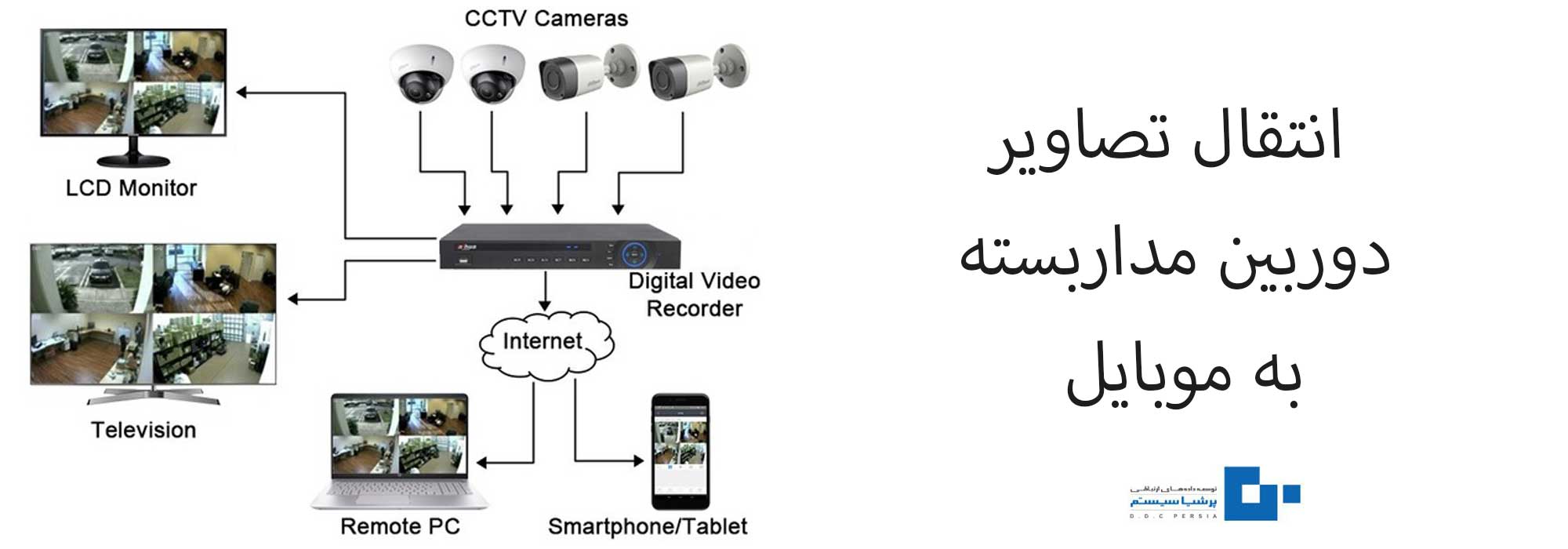
اتصال دوربین مداربسته به گوشی هوشمند شما میتواند از طریق روشهای مختلفی، بسته به مدل و مشخصات دوربین شما، انجام شود. در اینجا، دو روش رایج برای اتصال دوربین امنیتی به تلفن را بررسی خواهیم کرد:
- اتصال از طریق وایفای.
- اتصال از طریق داده تلفن همراه.
اتصال از طریق وایفای
- اطمینان از اتصال وایفای: اول و مهمتر از همه، مطمئن شوید که دوربین مداربسته شما از اتصال وایفای پشتیبانی میکند. اکثر دوربینهای مداربسته مدرن به این ویژگی مجهز هستند.
- نصب برنامه موبایل: برنامه موبایل اختصاصی دوربین مداربسته خود را دانلود و نصب کنید. این برنامهها معمولاً در اپ استور یا گوگل پلی موجود هستند.
- پیکربندی تنظیمات دوربین: برنامه را باز کنید، دستورالعملهای روی صفحه را برای پیکربندی تنظیمات دوربین خود دنبال کنید و آن را به شبکه وایفای خود متصل کنید.
- جفت شدن با تلفن هوشمند: پس از اتصال دوربین به وایفای، آن را با استفاده از برنامه با تلفن هوشمند خود جفت کنید. این معمولاً شامل اسکن یک کد QR یا وارد کردن یک کد امن است.
پس از جفت شدن موفقیتآمیز، اکنون میتوانید مستقیماً از طریق تلفن هوشمند خود به فیلمهای دوربین مداربسته خود دسترسی داشته باشید.
همچنین برای اطلاع از قوانین بازبینی دوربین مداربسته می توانید به لینک مراجعه کنید.
اتصال از طریق داده تلفن همراه
- فعال کردن داده تلفن همراه در دوربین: برخی از دوربینهای مداربسته امکان اتصال مستقیم به شبکههای داده تلفن همراه را فراهم میکنند. این ویژگی را در تنظیمات دوربین خود فعال کنید.
- سیم کارت را وارد کنید: یک سیم کارت با طرح داده فعال را در دوربین مداربسته خود قرار دهید.
- پیکربندی تنظیمات داده موبایل: تنظیمات داده موبایل دوربین خود، از جمله پیکربندی APN، را برای اطمینان از اتصال مناسب تنظیم کنید.
- جفت شدن با تلفن هوشمند: مشابه روش WiFi، دوربین مداربسته خود را با استفاده از برنامه اختصاصی تلفن همراه با تلفن هوشمند خود جفت کنید.
با اتصال دوربین از طریق داده موبایل، میتوانید در هر زمان و هر مکان و بدون تکیه بر اتصال WiFi، محل خود را رصد کنید.
دلایل عدم اتصال دوربین مداربسته به تلفن همراه
گاهی ممکن است در هنگام اتصال دوربین مداربسته به تلفن همراه مشکلاتی به وجود بیاید که اغلب به سادگی قابل برطرف شدن است، در صورتی که با نکات آورده شده در ادامه مشکل ما برطرف نشد، میتوانید با کارشناسان ما در نمایندگی تیاندی تماس حاصل فرمایید، تا راهنماییهای لازم را به شما ارائه دهند
- اتصال به شبکه
مطمئن شوید که هم دوربین مداربسته و هم گوشی هوشمند شما به یک شبکه پایدار متصل هستند. سیگنالهای ضعیف وایفای یا اتصال ضعیف داده تلفن همراه میتواند مانع پخش تصاویر دوربین مداربسته شود.
۲. سازگاری و بهروزرسانیهای برنامه
مطمئن شوید که از آخرین نسخه برنامه تلفن همراه ارائه شده توسط سازنده دوربین مداربسته استفاده میکنید. برنامههای قدیمی ممکن است با سیستم عامل دوربین سازگار نباشند و منجر به مشکلات اتصال شوند.
۳. پیکربندی دوربین
تنظیمات پیکربندی دوربین مداربسته خود را بررسی کنید. تأیید کنید که دوربین به شبکه صحیح (وایفای یا داده تلفن همراه) متصل شده است و تنظیمات با الزامات برنامه تلفن همراه مطابقت دارد.
۴. فایروال یا نرمافزار امنیتی
نرمافزار امنیتی یا فایروالهای تلفن هوشمند شما ممکن است اتصال بین دوربین مداربسته و برنامه تلفن همراه را مسدود کنند. هرگونه فایروال یا ویژگی امنیتی را به طور موقت غیرفعال کنید تا بررسی کنید که آیا آنها باعث ایجاد مشکل میشوند یا خیر.
۵. سازگاری دستگاه
مطمئن شوید که تلفن هوشمند شما با دوربین مداربسته سازگار است. برخی از دوربینها ممکن است الزامات سازگاری خاصی داشته باشند و استفاده از یک دستگاه ناسازگار میتواند منجر به مشکلات اتصال شود.
۶. اطلاعات ورود نادرست
دوباره بررسی کنید که اطلاعات ورود را صحیح برای دوربین مداربسته خود وارد میکنید. نام کاربری یا رمز عبور نادرست مانع از برقراری اتصال توسط برنامه میشود.
۷. آفلاین بودن دوربین
بررسی کنید که آیا دوربین مداربسته روشن است و به درستی به شبکه متصل شده است یا خیر. قطعی برق، قطع کابل یا نقص دوربین میتواند منجر به آفلاین شدن دوربین شود.
۸. دسترسی چندین کاربر به دوربین
برخی از سیستمهای دوربین مداربسته محدودیتهایی در تعداد کاربرانی که میتوانند همزمان به دوربین دسترسی داشته باشند، دارند. بررسی کنید که آیا محدودیتی برای تعداد کاربران وجود دارد یا خیر و مطمئن شوید که از آن تجاوز نشده است.
با رسیدگی سیستماتیک به این مشکلات احتمالی، میتوانید مشکل را عیبیابی کرده و شانس مشاهده موفقیتآمیز تصاویر دوربین مداربسته خود را در تلفن همراه خود افزایش دهید. اگر مشکل همچنان ادامه داشت، ممکن است تماس با پشتیبانی مشتری سازنده دوربین مداربسته یا ارائه دهنده خدمات اینترنتی شما برای کمک بیشتر ضروری باشد.
همچنین اگر می خواهید بدانید مگاپیکسل چیست می توانید به لینک مراجعه کنید.
نحوه انتقال تصاویر دوربین مداربسته تیاندی به کامپیوتر و لپ تاپ
اگر در محل کسب یا ملک خود سیستم دوربین مداربسته نصب کردهاید، میدانید که داشتن تصاویر ویدیویی واضح و قابل اعتماد چقدر مهم است. شواهد دوربین مداربسته میتواند در ارائه اطلاعات به مقامات در صورت وقوع حادثه بسیار مهم باشد. پیدا کردن سریع تصاویر امنیتی مورد نیاز، دانلود آن در دستگاه خود یا در دسترس قرار دادن آن برای پلیس میتواند مهم باشد.
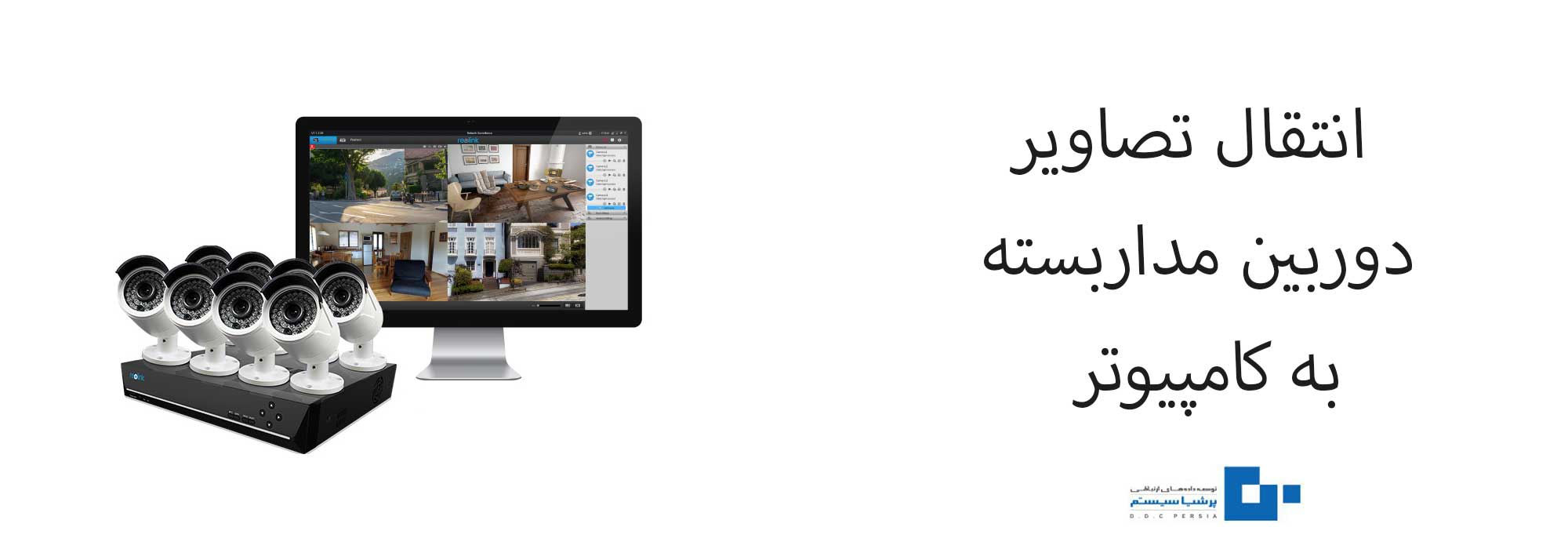
تعیین بازه زمانی تصاویر
قبل از شروع جمعآوری تصاویر از سیستم دوربین مداربسته خود، مشخص کنید رویدادی که میخواهید ببینید چه زمانی رخ داده است. اگر به دنبال جمعآوری شواهد دوربین مداربسته از یک جرم، شناسایی یک مظنون یا مشاهده پاسخ یک رویداد در ملک خود هستید، ایدهای از تاریخ و ساعت وقوع رویداد میتواند به شما کمک کند تا سریعتر آن را پیدا کنید. سیستمهای دوربین امنیتی با قابلیت ضبط و پخش هوشمند میتوانند با علامتگذاری رویدادهای امنیتی روی فیلم شما، مانند زمانی که شخصی وارد قاب میشود، این کار را آسانتر کنند.
۳. دانلود و ذخیره فیلم
پس از تعیین فیلم مورد نظر، میتوانید به راحتی آن فیلم دوربین مداربسته را از DVR یا NVR خود دانلود کنید. روند دقیق ممکن است بر اساس ضبط کننده ویدیوی شما و پلتفرمی که برای اتصال به آن استفاده میکنید متفاوت باشد، اما به دنبال گزینههایی برای پشتیبانگیری و دانلود فایل باشید.
روشهای مختلفی برای ذخیره شواهد دوربین مداربسته وجود دارد. میتوانید از فیلمها در رایانه، هارد اکسترنال یا درایو USB خود نسخه پشتیبان تهیه کنید. میتوانید با استفاده از پلتفرمهایی مانند دراپباکس یا گوگل درایو، آن را به صورت آنلاین پشتیبانگیری کنید، یا میتوانید کلیپهای ویدیویی را به عنوان پیوست ایمیل ارسال کنید.
۴. تبدیل فیلم به فرمت قابل استفاده
پس از جمعآوری شواهد دوربین مداربسته، باید آن را به فرمت قابل استفاده تبدیل کنید. رایجترین فرمتهای ویدیویی AVI، MOV و MP4 هستند. اگر مطمئن نیستید کدام فرمت را انتخاب کنید، توصیه میکنیم فیلم را به AVI یا MP4 تبدیل کنید. این فرمتها با اکثر نرمافزارهای ویرایش ویدیو و پخشکنندههای رسانه سازگار هستند.
همچنین، مطمئن شوید که دانلود فیلم دوربین مداربسته به درستی برچسبگذاری شده است تا بتوانید در صورت نیاز به راحتی آن را پیدا کنید. توصیه میکنیم تاریخ، زمان و مکان فیلم را در نام فایل ذکر کنید.
مراحل عملی پشتیبان گیری و انتقال فیلم دوربین مداربسته
اگر میخواهید فیلمها را از سیستم دوربین مداربسته خود به یک درایو USB یا هارد دیسک دانلود کنید، در اینجا دستورالعملهای ما برای انجام این کار – با استفاده از نرمافزار Smart PSS است. دانلود و ذخیره فیلم دوربین مداربسته از دستگاه ضبط شما برای به اشتراک گذاشتن با پلیس یا سایر اشخاص ذینفع مفید است.
- از منوی اصلی “پخش” را انتخاب کنید.
- از سمت چپ دستگاه دوربین یا دوربینها را انتخاب کنید. بیش از یک مورد ممکن است انتخاب شود.
- نوع ضبط را انتخاب کنید. منوی کشویی به شما امکان میدهد همه رکوردها، عمومی، هشدار، MD (تشخیص حرکت) و تجزیه و تحلیل هوشمند را انتخاب کنید.
- نوع جریان (جریان اصلی یا جریان فرعی) را انتخاب کنید.
- تاریخ و زمان را انتخاب کنید، سپس تأیید را انتخاب کرده و جستجو را انتخاب کنید.
- یک بازه زمانی انتخاب کنید و روی کلیپ زمانی کلیک کنید.
- ابتدا و انتهای کلیپ زمانی که میخواهید از آن نسخه پشتیبان تهیه کنید را انتخاب نمایید.
- دوباره روی کلیپ زمانی کلیک کنید و پوشهای را که میخواهید در آن نسخه پشتیبان تهیه کنید انتخاب کنید و نوع فایل خروجی را انتخاب کنید.
- روی تأیید کلیک کنید.
- باید دانلود نسخه پشتیبان شروع شود.
- اکنون باید فایل در پوشه مشخص شده پشتیبانگیری شده باشد.
جمعبندی
ما سعی کردیم در این مطلب به بررسی نکات مربوط به نحوه انتقال تصاویر دوربین مداربسته تیاندی tiyandi به سایر وسایل الکترونیک مانند گوشیهای هوشمند و سیستمهای رایانهای بپردازیم و به شما کمک نماییم تا بتوانید در مواقع لزوم این کار را به راحتی انجام دهید. فراموش نکنید در بیشتر مواقع انتقال تصاویر از دوربین به تلفن همراه نیازی ضروری است و باید شما به عنوان دارنده دوربینهای مداربسته و سیستمهای امنیتی در این مورد حرفهای باشید. در صورتی که نیاز به سوال و یا راهنمایی بیشتر داشتید، کافی است با کارشناسان ما در تماس باشید. به علاوه با یک تماس میتوانید لیست قیمت دوربینهای تیاندی را نیز دریافت نمایید.
